Para adicionar um domínio no cPanel, abra Domínios → Criar um novo domínio, digite o domínio registrado e escolha a pasta do site. Para hospedar um site separado, desmarque a opção de compartilhar a raiz de documentos. Depois de salvar, aponte o DNS para a hospedagem e teste o HTTPS.
Antes de começar
Tenha acesso à conta cPanel que vai hospedar o site e ao painel que administra o DNS do domínio. Separe o IP ou as instruções de apontamento fornecidas pela hospedagem. Se o domínio já recebe e-mails, anote o MX, o endereço para o qual ele resolve e os registros de autenticação antes de alterar o DNS. Verifique também se seu plano permite um domínio adicional.
1. Crie o domínio e escolha a pasta certa
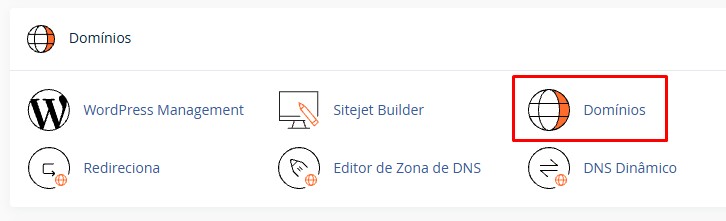
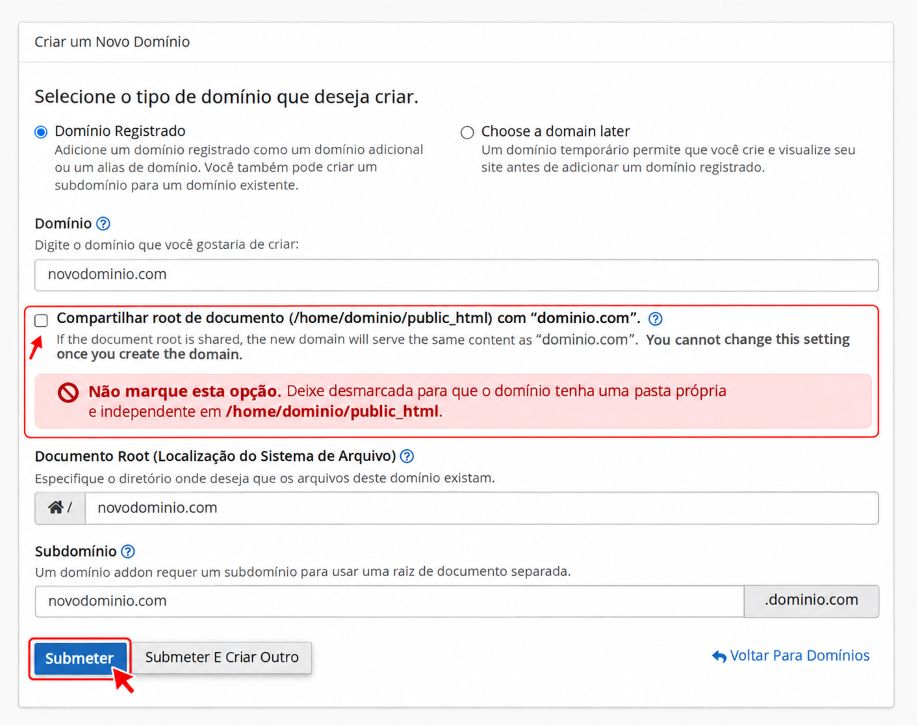
- No cPanel, pesquise por Domínios e clique em Criar um novo domínio (Create a New Domain). Se aparecer uma escolha de tipo, selecione Domínio registrado para um endereço que você já possui.

- No campo Domínio, informe o endereço sem protocolo, caminho ou prefixo
www. Exemplo para o domínio principal do novo site:exemplo.net. Se sua intenção é criar um subdomínio, informe o nome completo, comoloja.exemplo.net. - Para um site separado, desmarque Compartilhar raiz de documentos e confira o caminho sugerido. Um exemplo de raiz separada é
public_html/exemplo.net. Use o caminho mostrado para sua conta e confirme que ele difere do site principal. - Para abrir o mesmo site em outro domínio, mantenha a opção de compartilhar a pasta. Se preferir que o visitante termine sempre no endereço principal, configure um redirecionamento após validar o HTTPS nos dois endereços.
- Clique em Enviar (Submit). Volte à lista de domínios e confira se o endereço novo aparece com a pasta esperada.
Se for um site separado, abra o Gerenciador de Arquivos e encontre a pasta listada como raiz de documentos. É ali que você deve instalar o WordPress ou enviar os arquivos. Se a opção de compartilhar estiver selecionada, os dois nomes usam a mesma pasta. Confirme essa escolha antes de prosseguir, pois o painel restringe a edição da raiz de um domínio que compartilha a pasta do principal. Veja a documentação do cPanel sobre a criação de domínios.
2. Aponte o DNS no painel que publica a zona
Adicionar o domínio à conta prepara a hospedagem para responder por esse endereço. O DNS determina para qual servidor o visitante será enviado. Se a zona está no cPanel, abra Editor de Zona → Gerenciar. Se a zona é publicada no Registro.br, Cloudflare ou outro fornecedor, faça o apontamento nesse painel.
| Nome | Tipo | Exemplo de destino |
|---|---|---|
@ ou exemplo.net |
A |
198.51.100.40, um IP fictício. Use o IP fornecido pela hospedagem. |
www |
CNAME |
exemplo.net, se a hospedagem orientar esse formato. |
Se houver registros de site para esses nomes, revise os existentes antes de criar outros. Verifique se há um AAAA antigo que ainda leva visitantes IPv6 ao servidor anterior. Altere-o conforme as instruções da hospedagem. Se o e-mail continua no mesmo provedor, preserve o MX e os registros de autenticação. Confira também o destino do MX, especialmente quando ele aponta para o próprio domínio principal. Veja como alterar o apontamento preservando o e-mail.
No Windows, abra o Prompt de Comando ou PowerShell. Troque exemplo.net pelo seu domínio.
nslookup -type=A exemplo.net 1.1.1.1
nslookup -type=A www.exemplo.net 1.1.1.1
O resultado esperado, para DNS sem proxy, é o destino indicado pela hospedagem para os nomes consultados. Se houver proxy da CDN, espere os endereços da CDN e confirme a origem pelo painel dela. Se a resposta ainda mostrar o IP antigo, compare com os servidores autoritativos antes de editar novamente. Confira se a alteração já aparece nas consultas de DNS.
3. Verifique o SSL e abra o site
- No cPanel, pesquise por Status SSL/TLS e localize o novo domínio. Confira a versão com
wwwse ela também será usada. A apresentação da tela pode variar conforme a versão do painel. - Se o plano incluir AutoSSL e houver opção para executar, inicie a verificação depois de confirmar o DNS. Se aparecer uma falha de validação, abra os detalhes e confira o nome afetado e o apontamento correspondente.
- Abra
https://exemplo.net/e, se configurado,https://www.exemplo.net/. O teste passa quando o navegador abre o conteúdo esperado ou o redirecionamento previsto, sem alerta de certificado. Só então ative o redirecionamento forçado para HTTPS, se necessário.
Veja onde o cPanel exibe o status do certificado e os erros do AutoSSL.
Se algo der errado, use o resultado para decidir o próximo passo
| O que você vê | O que fazer |
|---|---|
| O botão de criar domínio não aparece | Confirme se o plano permite domínios adicionais e se o recurso está habilitado na conta. |
| O painel informa que o domínio já existe | Procure o nome na lista de domínios. Se estiver associado a outra conta ou ao servidor, peça ao suporte para identificar onde ele está antes de remover algo. |
| O painel recusa o domínio por causa do DNS | Copie a mensagem e confirme com o suporte qual regra de validação se aplica. Se o domínio já está em uso, preserve o apontamento e o e-mail até combinar a mudança. |
| O DNS está correto, mas aparece a página padrão ou o site errado | Confira a raiz de documentos na lista de domínios e se há um arquivo inicial na pasta certa. Para um alias de WordPress, verifique também se a aplicação redireciona para o endereço principal. |
| O site abre em HTTP, mas o HTTPS mostra alerta | Verifique a emissão e a cobertura do certificado para o nome que falhou. Se o alerta persistir, consulte o erro de validação em Status SSL/TLS. |
Se precisar abrir um chamado, informe o domínio, a mensagem exata do cPanel, a raiz exibida, o resultado da consulta DNS e qual URL falhou. Assim o suporte consegue investigar a etapa específica que ficou pendente.